

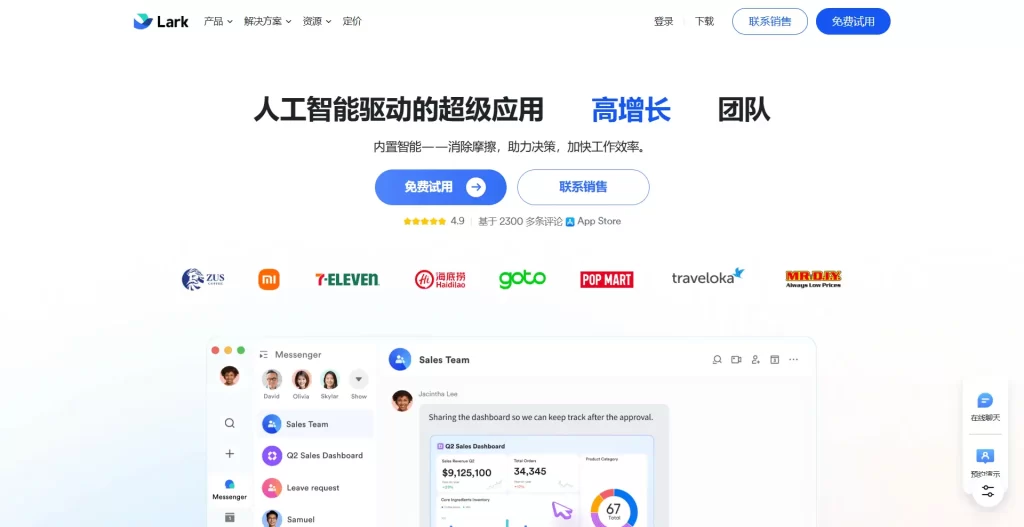
Lark (飞书国际版)是字节跳动推出的工作场所协作平台,于2019年首次向公众发布,是字节跳动对标微软Teams、谷歌Workspace和Slack的产品。Lark的功能包括视频通话的自动笔记记录、共享日历和协作文档。
Lark 官网地址:https://www.larksuite.com/
一、注册飞书国际版账号并设置企业邮箱
1、登录Lark 官网,点击免费试用
![图片[2] - Lark(飞书国际版)免费注册企业邮箱教程 - 跨境日记](https://www.nuowen.net/wp-content/uploads/2026/03/01-1024x209.png)
2、用邮箱注册,邮箱是你的个人邮箱例如Gmail,Hotmail,Outlook等。首选Gmail。(Gmail邮箱注册教程)
![图片[3] - Lark(飞书国际版)免费注册企业邮箱教程 - 跨境日记](https://www.nuowen.net/wp-content/uploads/2026/03/02.png)
注:如果发现是英语,可以在网页右下角,选择为简体中文。
3、注册成功后,进入网页版
![图片[4] - Lark(飞书国际版)免费注册企业邮箱教程 - 跨境日记](https://www.nuowen.net/wp-content/uploads/2026/03/03.png)
4、进入管理后台:点击左上角头像,找到并进入管理后台
![图片[5] - Lark(飞书国际版)免费注册企业邮箱教程 - 跨境日记](https://www.nuowen.net/wp-content/uploads/2026/03/04.png)
5、找到产品设置,选择邮箱
![图片[6] - Lark(飞书国际版)免费注册企业邮箱教程 - 跨境日记](https://www.nuowen.net/wp-content/uploads/2026/03/05-1024x510.png)
6、输入你企业网址,点击提交,启用新的邮箱服务,Lark 会弹出让你在域名添加解析的地址,如下图。
![图片[7] - Lark(飞书国际版)免费注册企业邮箱教程 - 跨境日记](https://www.nuowen.net/wp-content/uploads/2026/03/06.png)
![图片[8] - Lark(飞书国际版)免费注册企业邮箱教程 - 跨境日记](https://www.nuowen.net/wp-content/uploads/2026/03/07-1024x616.png)
7、打开你的域名管理后台,在DNS解析中添加lark给的五条记录。
![图片[9] - Lark(飞书国际版)免费注册企业邮箱教程 - 跨境日记](https://www.nuowen.net/wp-content/uploads/2026/03/08-1024x230.png)
8、返回到 lark 点击立即验证,验证通过后,点击下一步。
![图片[10] - Lark(飞书国际版)免费注册企业邮箱教程 - 跨境日记](https://www.nuowen.net/wp-content/uploads/2026/03/09-1024x552.png)
9、立即配置,跳转到成员与部门页,找到企业邮箱位置,点击立即添加。
![图片[11] - Lark(飞书国际版)免费注册企业邮箱教程 - 跨境日记](https://www.nuowen.net/wp-content/uploads/2026/03/010.png)
10、在右侧弹出信息,找到企业邮箱填写,如:support 等。
![图片[12] - Lark(飞书国际版)免费注册企业邮箱教程 - 跨境日记](https://www.nuowen.net/wp-content/uploads/2026/03/011.png)
11、我们再从产品设置,点击进入邮箱,看到域名状态显示,已启用,这时已经设置成功。
![图片[13] - Lark(飞书国际版)免费注册企业邮箱教程 - 跨境日记](https://www.nuowen.net/wp-content/uploads/2026/03/012-1024x420.png)
二、企业邮箱使用方法
1、使用网页版,返回到邮箱页面,找到邮件数据管理,即可看到收到的邮件。
![图片[14] - Lark(飞书国际版)免费注册企业邮箱教程 - 跨境日记](https://www.nuowen.net/wp-content/uploads/2026/03/013-1.png)
2、下载客户端:https://www.larksuite.com/zh_cn/download
![图片[15] - Lark(飞书国际版)免费注册企业邮箱教程 - 跨境日记](https://www.nuowen.net/wp-content/uploads/2026/03/014-1024x615.png)
3、启用公共邮箱,可以使用 info@,或是sales@等邮箱
![图片[16] - Lark(飞书国际版)免费注册企业邮箱教程 - 跨境日记](https://www.nuowen.net/wp-content/uploads/2026/03/015-1024x759.png)
填写相关信息,创建即可。
![图片[17] - Lark(飞书国际版)免费注册企业邮箱教程 - 跨境日记](https://www.nuowen.net/wp-content/uploads/2026/03/016.png)
最后,如果需要使用IMAP/SMTP,直接跟着提供的信息配置即可。
![图片[18] - Lark(飞书国际版)免费注册企业邮箱教程 - 跨境日记](https://www.nuowen.net/wp-content/uploads/2026/03/017-1024x570.png)
© 版权声明
文章版权归作者所有,未经允许请勿转载。
THE END